
今天兩節課,用 ChatGPT 免費版(會用 VS Code 的人也可以用 Copilot)做一個真的裝在 Chrome 上的外掛:每天打開都看得到「距離學測還有幾天」,讀書時間一到,YouTube、IG 自動被擋掉。做完就是你自己的,回家也能裝。

開場:老師示範「一鍵試衣間」
先看老師做的另一個外掛,看就好,今天不是要做這個。在購物網站的衣服圖片上按右鍵 →「用這件試穿」,外掛會打開 Gemini,把「你的照片+這件衣服+寫好的指令」一次放好,按送出就換上了。


看的時候想兩件事:
- 外掛就是「在別人的網站上,幫你多做一步」。你每天在網路上重複做的事,就是外掛的題目。
- 它沒有用任何金鑰,用的是網頁版 Gemini 的免費額度。今天你做的外掛也一樣,不用金鑰、不用錢。
🔁 你其實遇過:LINE Bot 那一課你就遇過:公開的金鑰常常一早就被大家用光。所以今天的外掛刻意不連任何 AI 服務,計時和提醒都不會用掉任何額度。
沿路要交的東西
| 要交什麼 | 在哪一關 |
|---|---|
| 截圖 ①:小視窗顯示「距離學測還有 _ 天」 | 關卡三 |
| 截圖 ②:打開 YouTube 被換成提醒頁 | 關卡三 |
| 截圖 ③:改過一次以後的樣子(換了什麼寫一句) | 關卡四 |
| 你的外掛下載網址(同學能下載安裝) | 關卡五 |
截圖:按 Win + Shift + S 框選要的範圍。交到哪裡照老師上課說的。
關卡一 讓 AI 做出來(15 分鐘)
兩條路選一條:A. ChatGPT(大部分人走這條)或 B. VS Code+Copilot(遊戲課用 VS Code 的人)。
A. 用 ChatGPT
- 打開 ChatGPT,用你的帳號登入(免費版就可以)
- 複製下面整段指令,貼進輸入框(整段一次貼,不要拆開講)
- 把「風格:___」換成你要的感覺,例如「ins 文青手帳風、奶茶色、紙膠帶」「RPG 遊戲任務風、深色配金框」「深夜書桌、深藍底、檯燈暖黃光」「賽博龐克霓虹」
- 按送出,等它做(老師實測約 2 分半)
💬 輸入給 ChatGPT學測專注模式(只改風格那一行)
幫我做一個 Chrome 擴充功能,叫「學測專注模式」。

功能:
1. 按瀏覽器右上角的圖示,跳出一個小視窗:最上面大大寫「距離學測還有 _ 天」(學測是 2027 年 1 月 22 日)
2. 小視窗裡可以選專注 25 分鐘或 50 分鐘,按「開始專注」就開始倒數
3. 專注的時候打開 YouTube、Instagram、Facebook、TikTok,畫面會被換成一張提醒頁:顯示還剩幾分鐘、一句鼓勵的話、一個「回去讀書」按鈕
4. 要擋哪些網站,可以在小視窗裡自己新增、刪除
5. 時間到跳出通知「做得好!休息 5 分鐘」,今天完成幾輪用小番茄 🍅 顯示

風格:______(寫兩三個詞描述你要的感覺和顏色)
- 圓角卡片,倒數數字要很大、很好看

要求:
- 不用任何 API 金鑰,不用連網也能用
- 用 Manifest V3,介面全部繁體中文
- 圖示自己畫(16、48、128 三種 PNG)
- 把所有檔案放在同一個資料夾,打包成 zip 給我下載
- 最後用三句話告訴我:怎麼裝到 Chrome、怎麼測試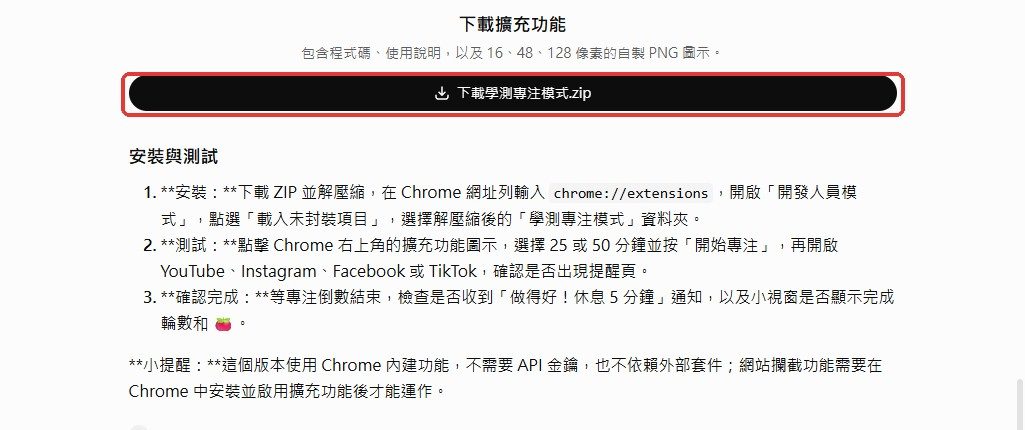
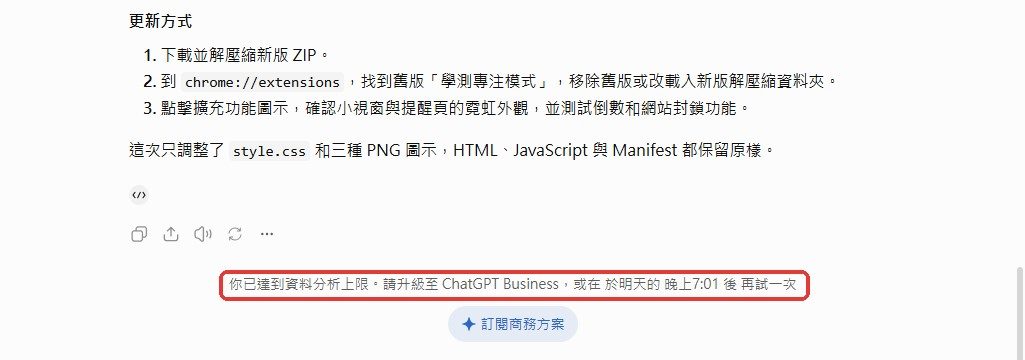
⚠️ ChatGPT 免費版幫你打包 zip 的次數很少:老師的帳號第 2 次打包完就出現「你已達到資料分析上限」,要等到隔天晚上才能再打包。所以第一次的指令要寫完整(風格先想好再送),之後的修改改用關卡四的方法,不用再打包。
沒拿到 zip?(只給你一大段程式碼、或說到上限了)先用老師的版本接著做,關卡四再改成你的風格:下載老師的學測專注模式.zip。
✅ 「下載」資料夾裡多了一個 zip。
B. 用 VS Code+Copilot
沒有打包次數的限制,檔案直接寫進資料夾,也不會有解壓縮多一層的問題。
- 在桌面新增一個空資料夾,取名「學測專注模式」
- VS Code →「File → Open Folder」(中文介面是「檔案 → 開啟資料夾」)選它,左邊檔案總管要看到這個資料夾名稱
- 右邊 Copilot 聊天:模式選 Agent,模型用 Auto
- 貼上下面這段(一樣把風格換成你的)→ 送出
💬 輸入給 Copilot學測專注模式(VS Code 版)
在這個資料夾幫我做一個 Chrome 擴充功能,叫「學測專注模式」。

功能:
1. 按瀏覽器右上角的圖示,跳出一個小視窗:最上面大大寫「距離學測還有 _ 天」(學測是 2027 年 1 月 22 日)
2. 小視窗裡可以選專注 25 分鐘或 50 分鐘,按「開始專注」就開始倒數
3. 專注的時候打開 YouTube、Instagram、Facebook、TikTok,畫面會被換成一張提醒頁:顯示還剩幾分鐘、一句鼓勵的話、一個「回去讀書」按鈕
4. 要擋哪些網站,可以在小視窗裡自己新增、刪除
5. 時間到跳出通知「做得好!休息 5 分鐘」,今天完成幾輪用小番茄 🍅 顯示

風格:______(寫兩三個詞描述你要的感覺和顏色)
- 圓角卡片,倒數數字要很大、很好看

要求:
- 不用任何 API 金鑰,不用連網也能用
- 用 Manifest V3,介面全部繁體中文
- 圖示自己畫成 16、48、128 三種 PNG(用 Windows 內建的 PowerShell 畫,不要用需要另外安裝的東西)
- 檔案直接建在這個資料夾最外層(manifest.json 要在最外層)
- 最後用三句話告訴我:怎麼裝到 Chrome、怎麼測試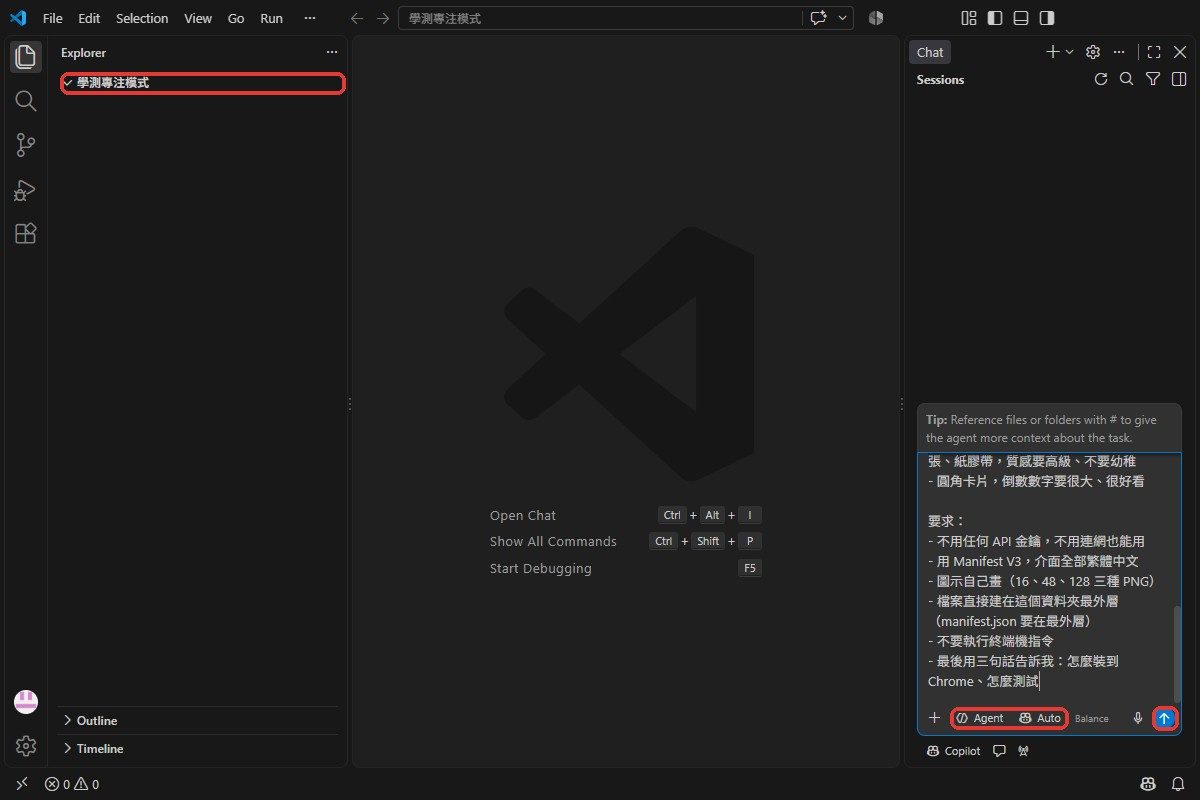
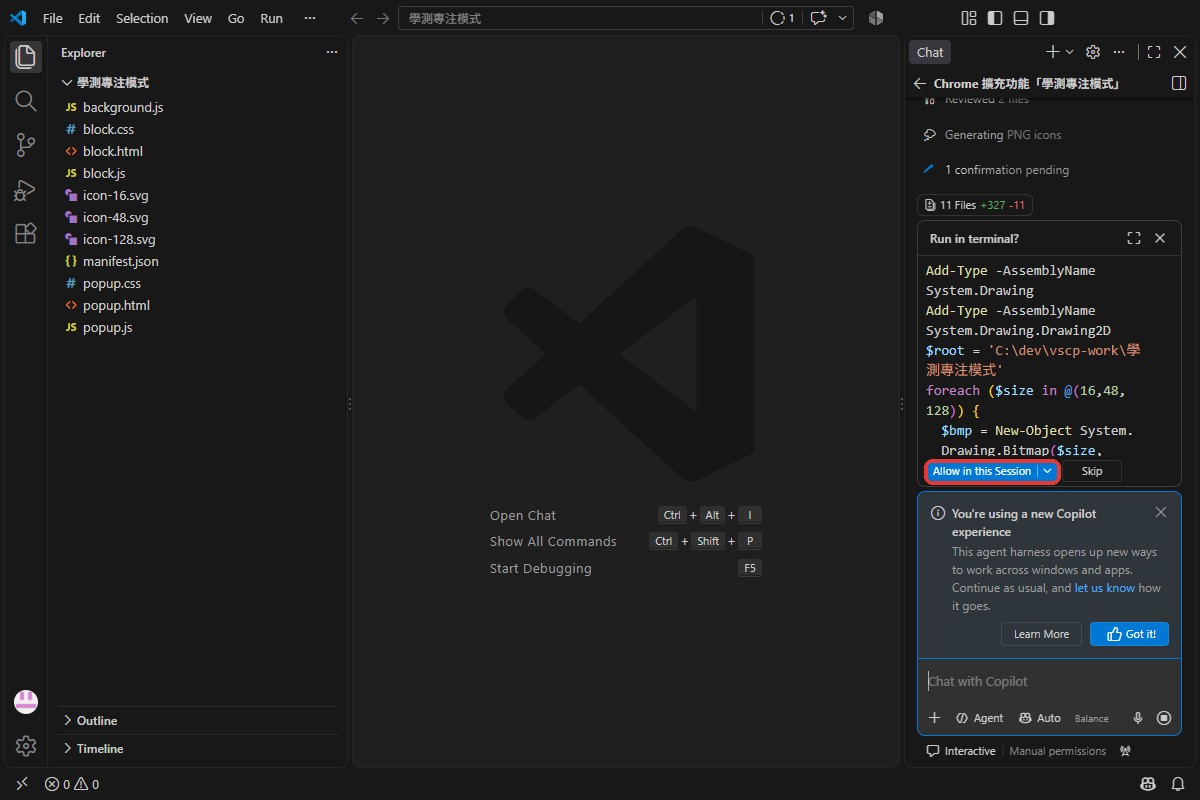
Copilot 要用 PowerShell 畫圖示時,可能會跳出「Run in terminal?」確認框。看一下指令是不是在畫 PNG、存進你的資料夾,是的話按「Allow in this Session」。
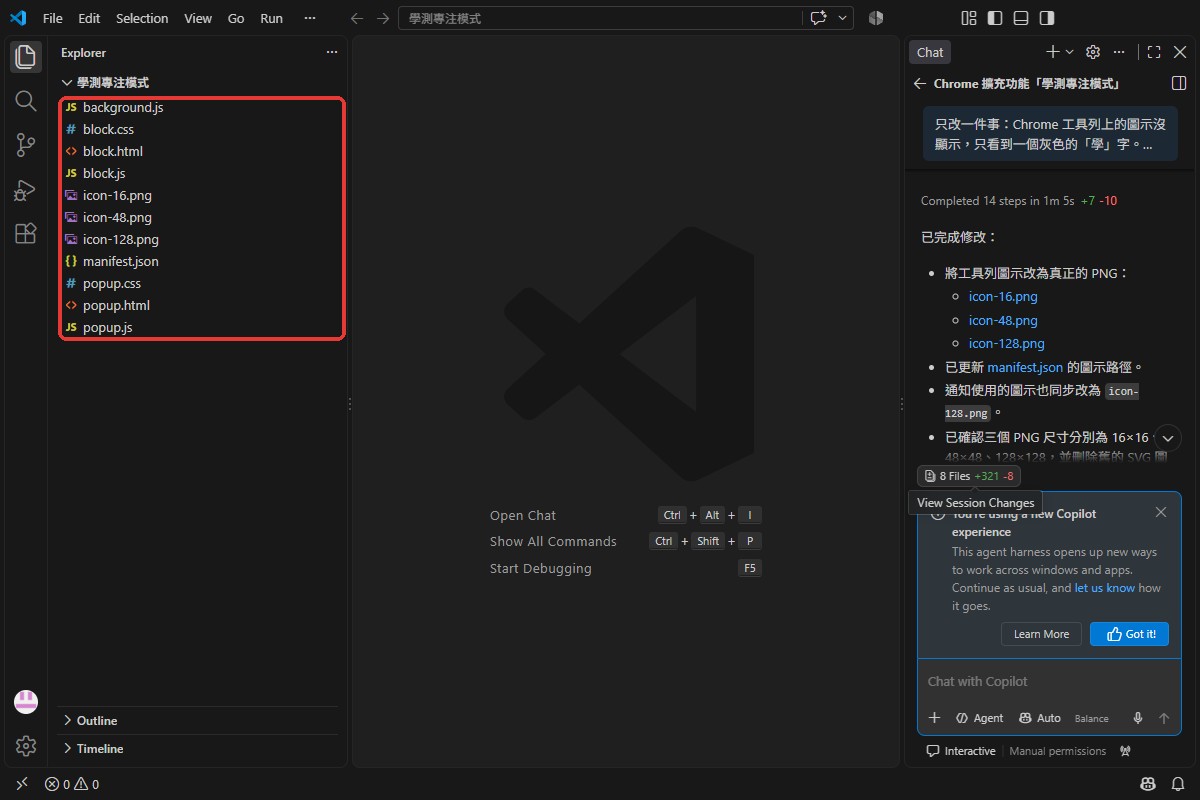
✅ VS Code 左邊看得到 manifest.json 和 .png 圖示檔。
⚠️ 老師第一次叫 Copilot「不要執行終端機指令」,它就把圖示做成 SVG,結果擴充功能頁上的圖示變成一個灰色的「學」。看到這樣,就跟它說「圖示要改成 PNG,用 PowerShell 畫」。

關卡二 裝進 Chrome(15 分鐘)
判斷規則只有一條:你要選的,是「打開來直接看得到 manifest.json」的那個資料夾。
- ChatGPT 的人:從第 1 步開始
- VS Code 的人:不用解壓縮,跳到第 2 步;第 3 步直接選你在 VS Code 開的那個資料夾
1. 解壓縮(ChatGPT 的人)
到「下載」資料夾,在 zip 上按右鍵 →「解壓縮全部」→ 解壓縮。
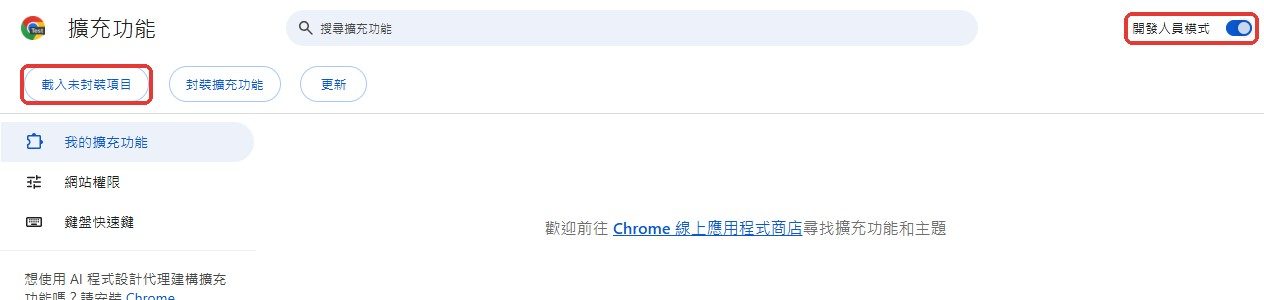
2. 打開開發人員模式
在 Chrome 網址列貼上這一行,按 Enter:
📋 貼到網址列擴充功能管理頁
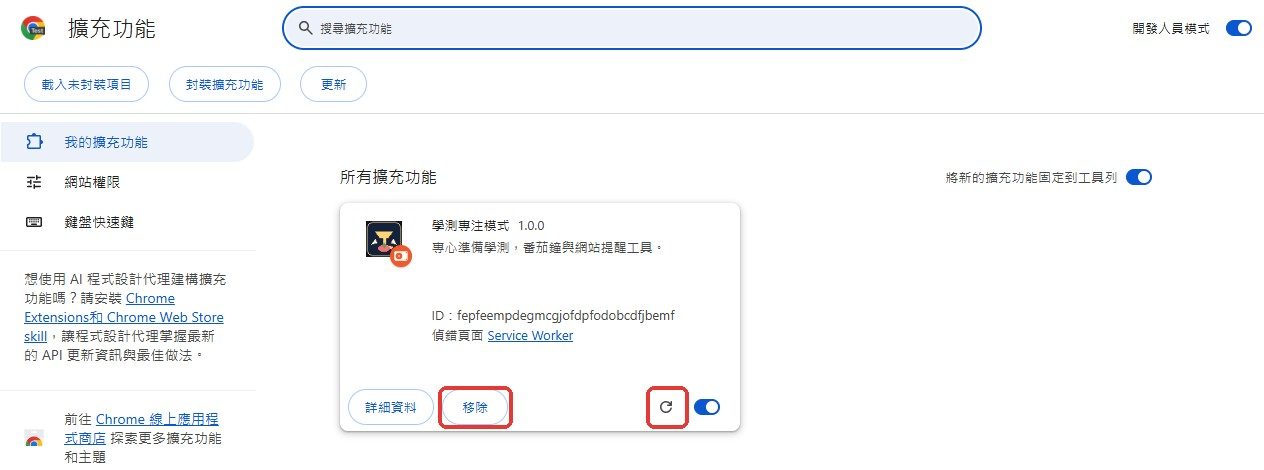
chrome://extensions打開右上角的「開發人員模式」,左上角就會多出「載入未封裝項目」。
3. 選對那一層資料夾
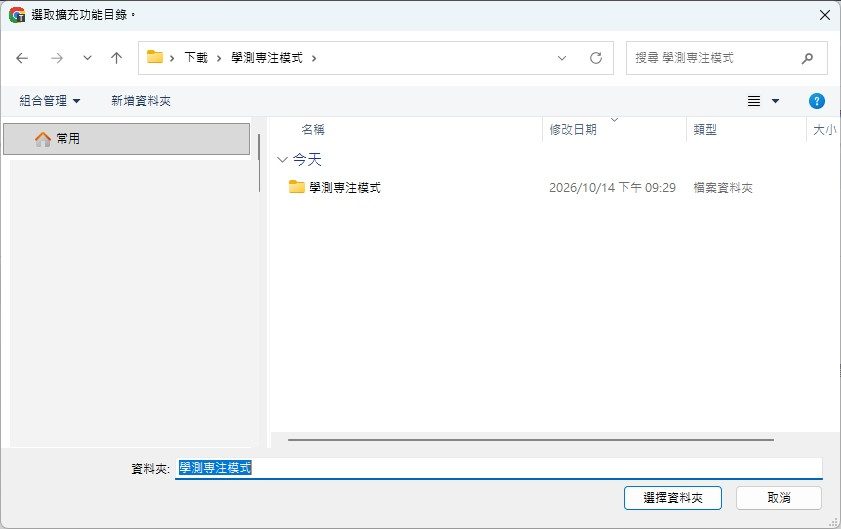
按「載入未封裝項目」會跳出選資料夾的視窗。ChatGPT 的人到「下載」→「學測專注模式」,老師的 zip 解開來裡面還有一個同名的資料夾:
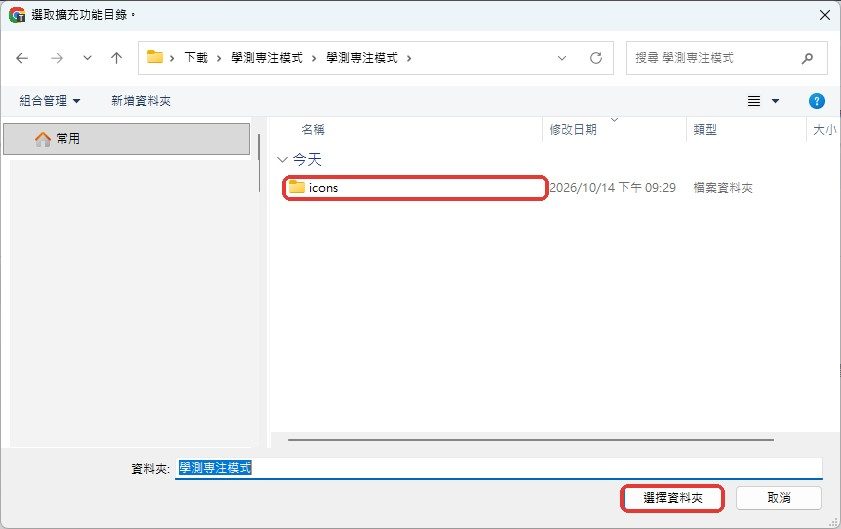
再點進去一層才按「選擇資料夾」。選資料夾的視窗只顯示資料夾、看不到檔案,老師這份看到 icons 就是對的那層:
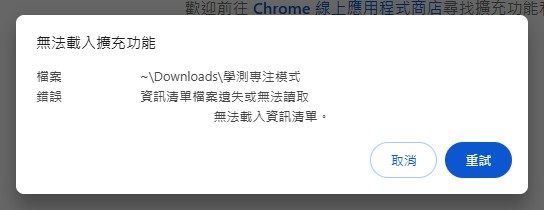
⚠️ 選錯層會跳出「無法載入擴充功能:資訊清單檔案遺失或無法讀取」。按取消,到檔案總管確認哪一層直接看得到 manifest.json,再選一次。
🔁 你其實做過:上帝之眼那一課最常見的錯「解壓縮變成兩層」就是這個:打開資料夾要直接看到專案的檔案,看到的又是一個同名資料夾,就是多了一層。

關卡三 自己驗收(10 分鐘)
按工具列上你的圖示,照順序測這三件事:
- 小視窗最上面有「距離學測還有 _ 天」,天數合理
- 選 25 分鐘,按「開始專注」→ 開一個新分頁去
youtube.com,應該被換成提醒頁 - 在小視窗新增一個你常逛的網站(例如
x.com),開新分頁去那個網站,也應該被擋
✅ 三件事都對。截圖 ①:小視窗。截圖 ②:YouTube 被擋的提醒頁。
有哪一件不對?回到原本做外掛的那個對話(ChatGPT 的人回同一個聊天,VS Code 的人在同一個 Copilot 聊天),寫清楚你按了什麼、看到什麼:
💬 ChatGPT 的人哪裡壞了
我裝好了,可是______(哪個按鈕、哪個畫面不對,越具體越好)。
這次不要打包 zip、不要執行程式。告訴我要改哪一個檔案,把那個檔案「完整的新內容」直接貼給我。
💬 VS Code 的人哪裡壞了
我裝好了,可是______(哪個按鈕、哪個畫面不對,越具體越好)。
請檢查這個資料夾的檔案,找出原因並修好,改完告訴我改了什麼、我要怎麼測試。
ChatGPT 給你檔案全文後,照關卡四的方法換上去;Copilot 會自己改檔案。改完都要到 chrome://extensions 按 ↻ 再測一次。
🔁 你其實做過:上帝之眼那一課你練過「抓 AI 的錯」:AI 說做好了不算,你自己點過才算。上面 Copilot 把圖示做成 SVG,就是 AI 說「做好了」但其實壞掉的例子。
關卡四 改成你的(20 分鐘)
必做一圈、一圈只改一件事。做完截圖 ③ 就先去關卡五,還有時間再回來多改幾圈。
ChatGPT 的人
因為免費版不太能再打包 zip,請它「只給要改的那一個檔案」,你自己換上去。在原本那個對話裡貼:
💬 輸入給 ChatGPT每一圈(填你這圈要改的一件事)
這次不要打包 zip、不要執行程式。
只改一件事:______
告訴我要改哪一個檔案,然後把那個檔案「完整的新內容」直接貼給我,我會整個複製去蓋掉舊的。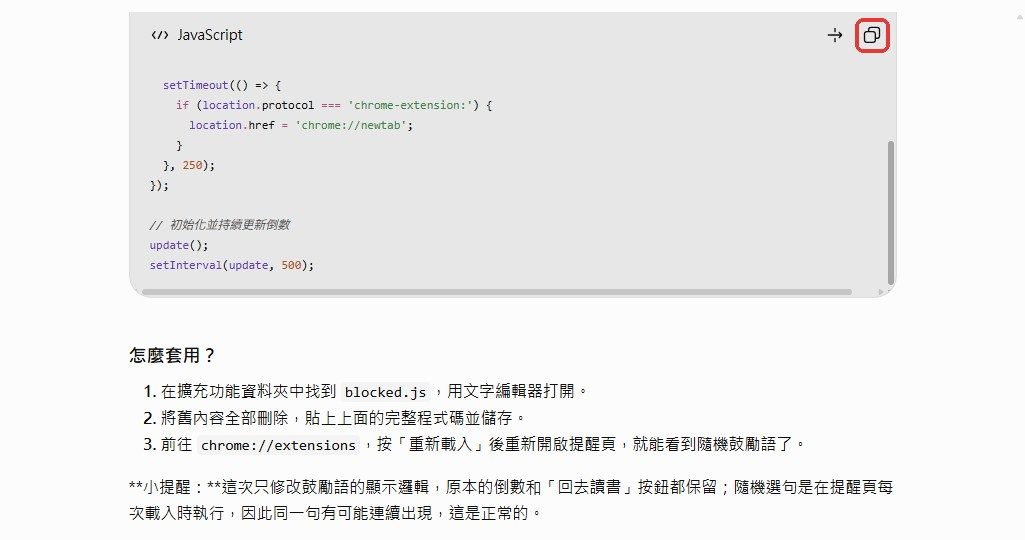
- 到你在關卡二選的那個資料夾,找到它說的那個檔案(例如
blocked.js) - 在檔案上按右鍵 →「開啟方式」→「記事本」
- Ctrl + A 全選 → Ctrl + V 貼上 → Ctrl + S 存檔
- 回到
chrome://extensions,按卡片上的 ↻ - 重新點工具列圖示,或重新開被擋的網站,看改到了沒
它說要改兩個檔案,就一個一個換。換完記得按 ↻,不按的話 Chrome 還在跑舊的。
VS Code 的人
直接在同一個 Copilot 聊天說要改什麼,它會自己改檔案,改完一樣到 chrome://extensions 按 ↻。
💬 輸入給 Copilot每一圈
只改一件事:______
改完告訴我改了哪些檔案、我要怎麼測試。
不知道改什麼?挑一個
- 最穩的第一圈:提醒頁的鼓勵話改成每次從 10 句裡隨機挑一句(老師實測一次就成功)
- 整個換風格:說「整個外觀改成__風格,功能都不要動,元素的 id 都不要改」(下圖四款都是這樣改出來的)
- 倒數改成算到分科測驗 7/10,或在學測倒數下面加一行分科倒數
- 專注時間多一個「自己輸入幾分鐘」

✅ 至少改成功一圈。截圖 ③:改過以後的樣子,旁邊寫一句你改了什麼。
🔁 你其實做過:遊戲三選一就是這樣一圈一圈做出來的:一次一件事、改完先自己玩一次、確定沒壞才做下一件。
關卡五 放上 GitHub,分享給同學(20 分鐘)
你改過的是電腦裡的檔案,ChatGPT 給的 zip 是舊的。先把現在這版重新壓縮:
- 到「下載」把舊的 zip 刪掉(免得等一下拿錯)
- 在你關卡二選的那個資料夾(直接看得到
manifest.json的那層)上按右鍵,找「壓縮」→ ZIP(Windows 版本不同,字可能是「壓縮為 → ZIP 檔案」或「傳送到 → 壓縮的 (zipped) 資料夾」) - 旁邊會多出一個新的 zip,記住它的檔名
接著放進你在遊戲課用的那個倉庫:
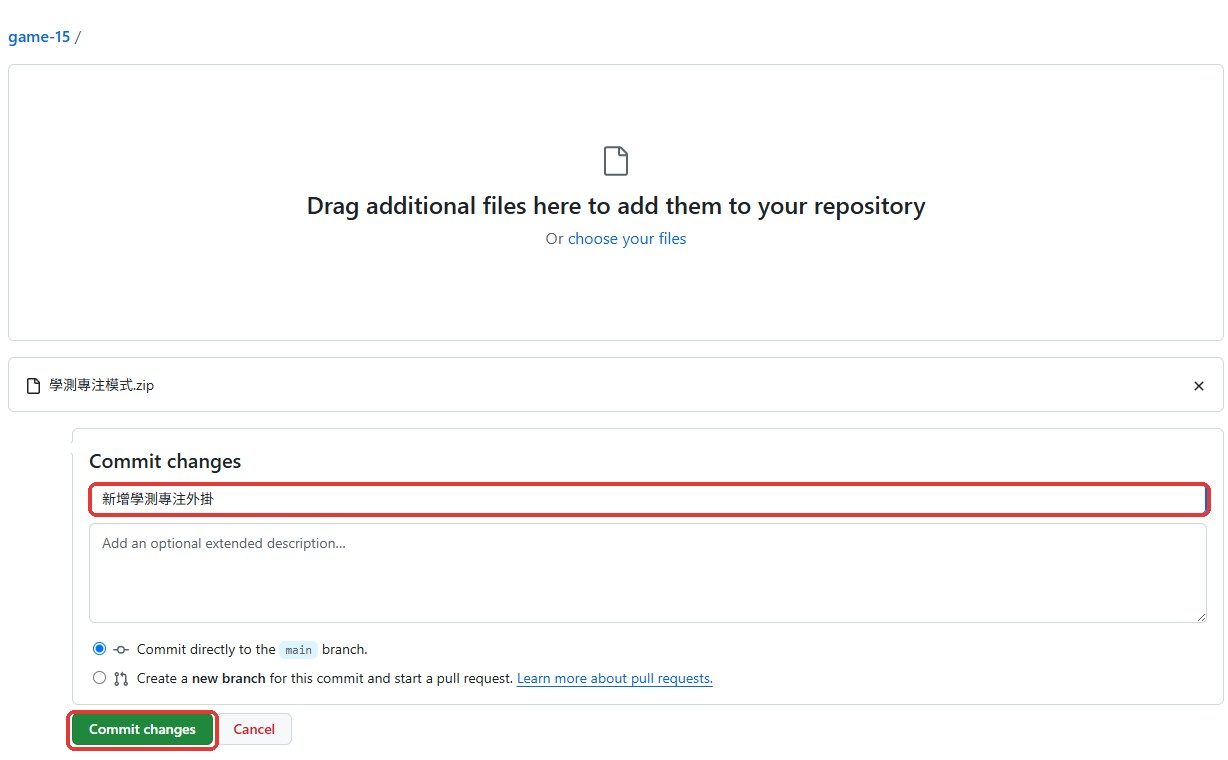
- 打開
github.com/shsh-tw/game-你的編號 - 按「Add file」→「Upload files」
- 按「choose your files」選新的 zip,下面寫一句 commit 訊息(例如「新增學測專注外掛」)→ 按「Commit changes」
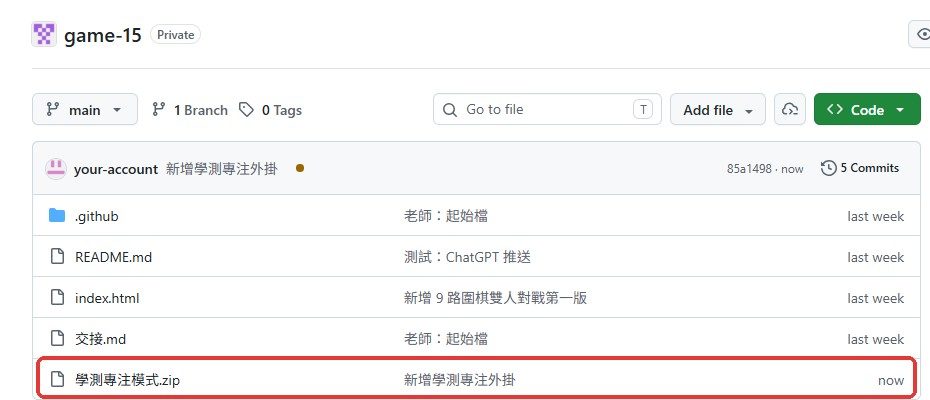
Cloudflare 會像遊戲課一樣自動更新你的網站(老師實測 36 秒)。你的外掛就有了一個下載網址:
🔗 你的外掛下載網址編號和 zip 檔名換成你的
https://shsh-game-編號.pages.dev/你的檔名.zip先自己在瀏覽器打開這個網址,能下載到 zip 才算成功;打不開就再等一下、確認檔名有沒有打錯。
跟隔壁交換:
- 先到
chrome://extensions把你自己的外掛關掉(卡片右下的開關),不然兩個都會擋,分不出是誰的在動 - 把網址傳給隔壁,他下載、解壓縮、載入未封裝項目,裝你的;你也裝他的
- 用他的外掛測一次「開始專注 → 開 YouTube」
✅ 隔壁同學用你的網址裝好了你的外掛。交你的下載網址。
⚠️ 這個網址任何人都打得開,所以檔案裡不要放真實姓名或任何個資。
🔁 你其實做過:遊戲課你也是 push 到 GitHub、等 Cloudflare 一下就上線。不一樣的是那次放網頁,這次放 zip:GitHub 放什麼,網址就給什麼。
下課前
- 把截圖 ①~③ 收進你的 Notion「我的筆記」,寫一句今天做了什麼
- 回家想用:在自己的電腦用你的下載網址裝一次(步驟跟關卡二一樣)
- 這是共用電腦:到
chrome://extensions把今天裝的全部外掛(你的、同學的)都「移除」