
這堂課只做一個作品,但會把 Scratch 的基本功一次學完:角色先自我介紹,再出現三個按鈕,點「興趣」看動畫、點「猜猜我」回答問題、點「小遊戲」接籃球。每個場景都用廣播串起來。
今天要做出來的作品
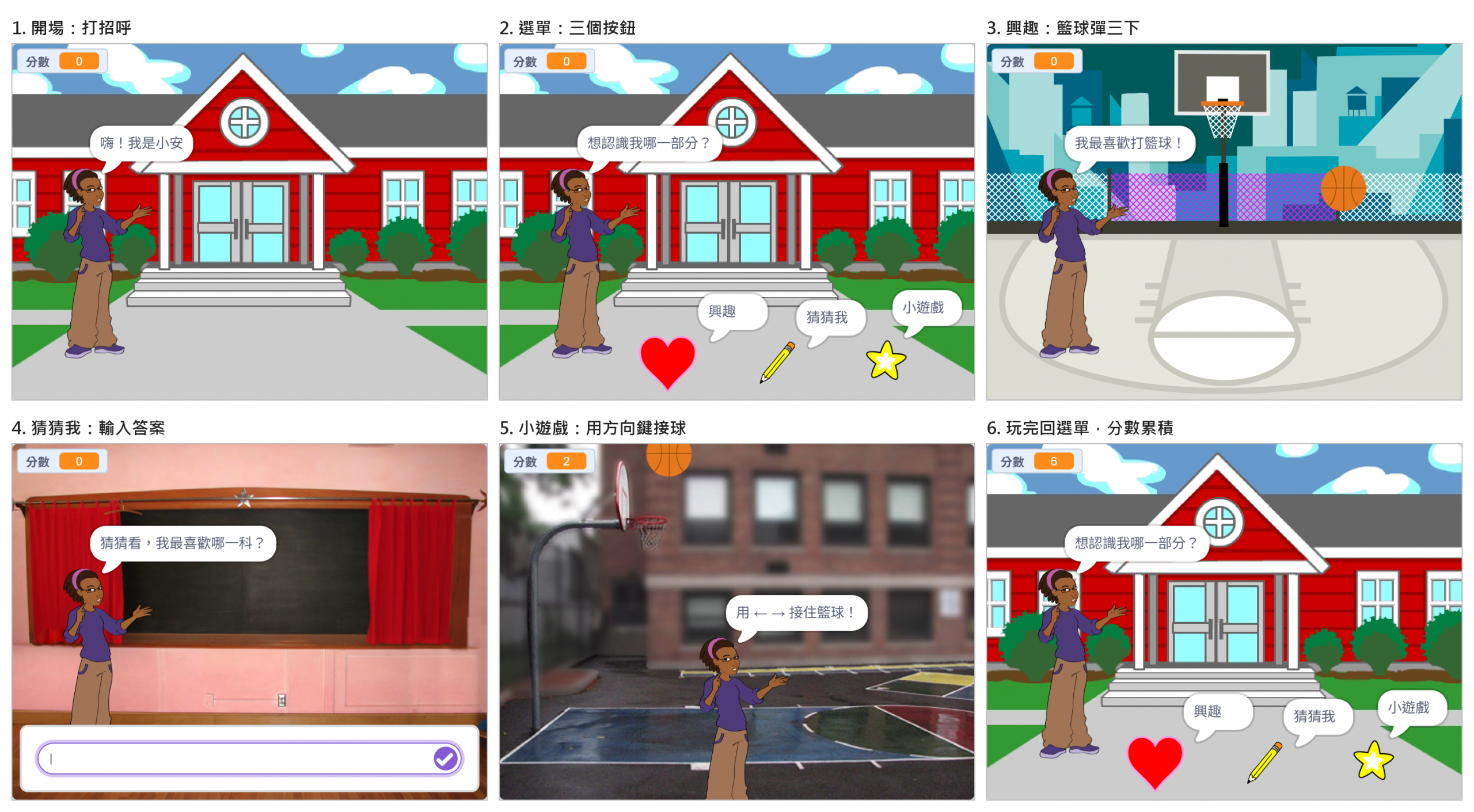
老師上課會先打開
01_互動自我介紹卡.sb3按一次綠旗,大家一起看成品長什麼樣子。 📥 下載本堂講義 PDF
學習目標
- 認識 Scratch 畫面:積木區、程式區、舞台、角色區
- 廣播:用「廣播訊息」和「當收到訊息」切換場景
- 點擊:用「當角色被點擊」做按鈕,再用複製角色一次做出三個
- 重複:讓動畫重複做好幾次
- 詢問與判斷:用「詢問並等待」「如果…那麼…否則」「變數」做問答和計分
- 小遊戲:用方向鍵、「重複直到」「碰到」「隨機數」做接球遊戲
作品怎麼運作
| 誰 | 做什麼 |
|---|---|
| 我 | 打招呼 → 喊「選單」;收到「問答」就出題;收到「遊戲」就站到下面,方向鍵控制左右 |
| 三個按鈕 | 收到「選單」就出現;被點到時先喊「收起按鈕」,再喊自己的場景(興趣/問答/遊戲) |
| 籃球 | 收到「興趣」彈三下;收到「遊戲」從天上掉五次讓我接 |
| 舞台 | 收到哪個場景,就換成那個場景的背景 |
每個場景做完,都會再喊一次「選單」,按鈕就回來了。
步驟 0:認識畫面
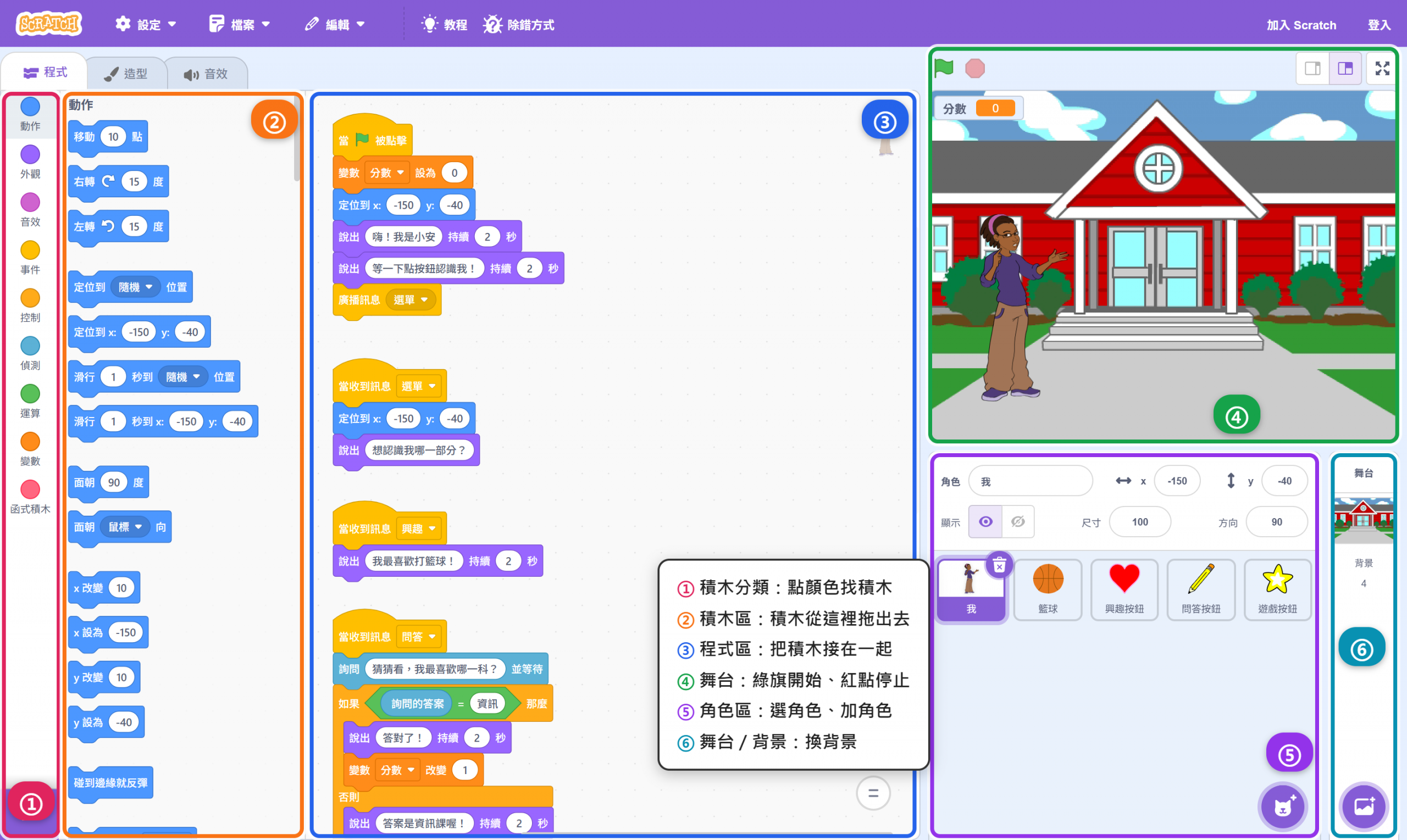
| 區域 | 用途 |
|---|---|
| ① 積木分類 | 點顏色,積木區會跳到那一類 |
| ② 積木區 | 把積木從這裡拖出去 |
| ③ 程式區 | 積木要接在一起才會一起執行 |
| ④ 舞台 | 綠旗開始、紅點停止 |
| ⑤ 角色區 | 選你要寫程式的角色,右下角可以加新角色 |
| ⑥ 舞台/背景 | 點它就能幫舞台寫程式、換背景 |
💡 程式寫在誰身上,就是誰在做事。寫之前先看清楚角色區現在選到的是誰(外框會變藍色)。寫錯角色,積木不會壞,但動的會是別人。
步驟 1:準備角色和背景
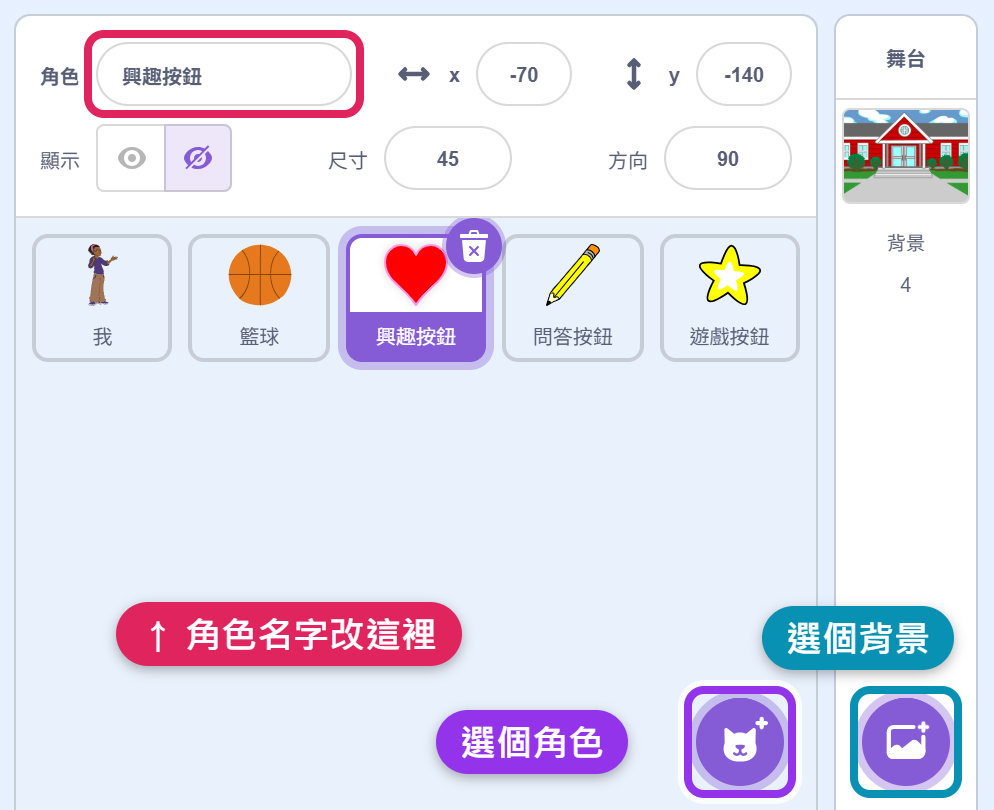
- 打開線上版 Scratch,點「建立」開新專案。
- 點「選個角色」挑一個代表你的角色,名字改成「我」;再挑一個代表興趣的物品(範例是籃球),名字改成「籃球」。
- 點「選個背景」選 4 張:開場(School)、興趣(Basketball 1)、問答(Chalkboard)、遊戲(Basketball 2)。
💡 為什麼要改名字?等一下會有六個角色,廣播和「碰到」積木都要選角色名字。名字看得懂,才不會選錯。
步驟 2:開場+廣播「選單」
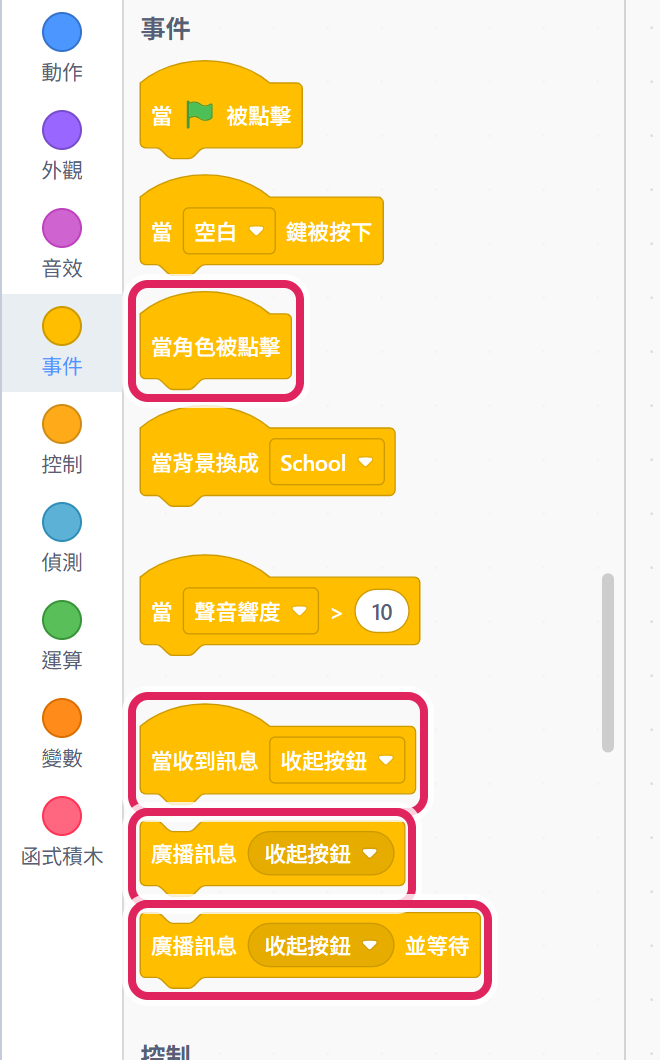
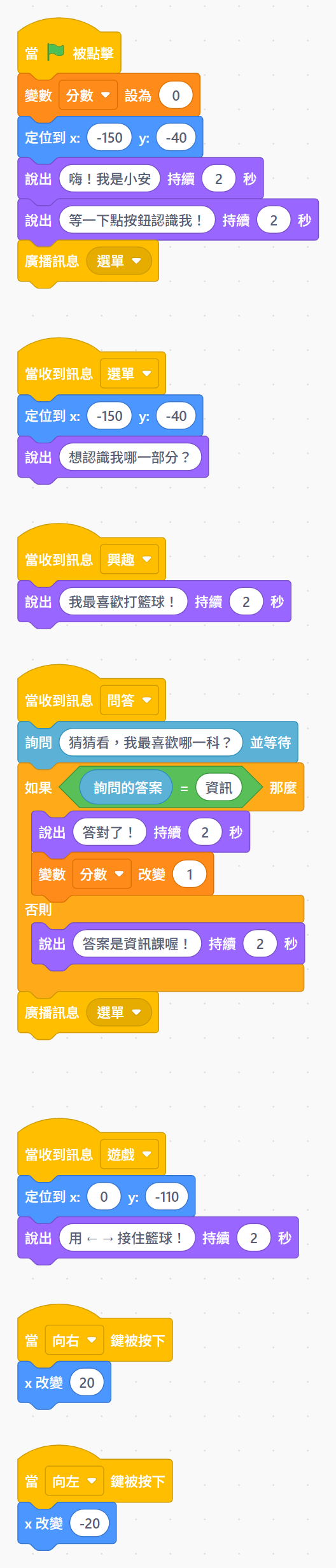
在「我」身上拼出開場:當綠旗被點擊 → 定位 → 說兩句話 → 廣播訊息「選單」。新的訊息這樣建:
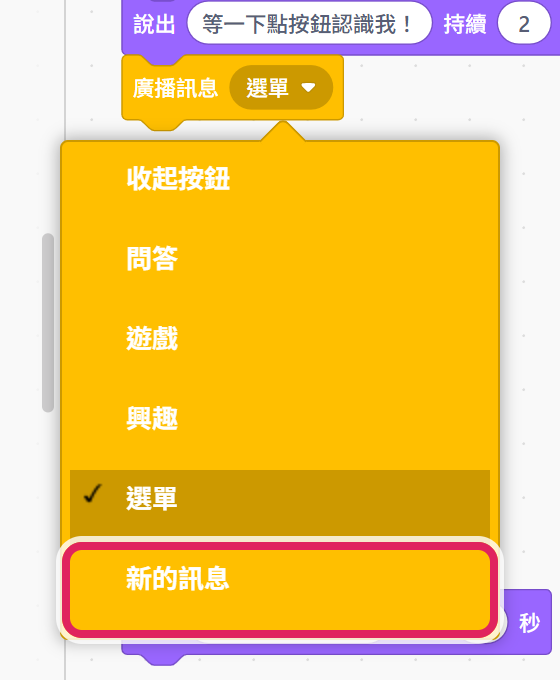
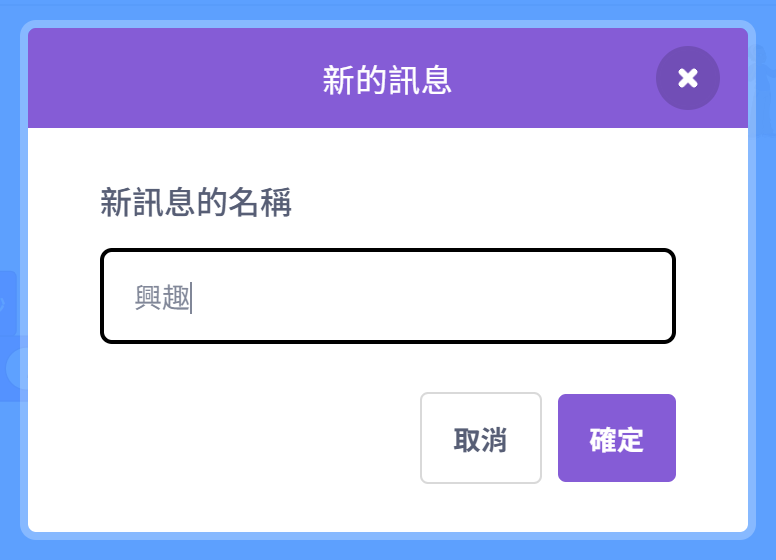
這堂要建 5 則訊息:選單、收起按鈕、興趣、問答、遊戲。
💡 為什麼開場最後才廣播?廣播一喊,按鈕就會出現。放在打招呼之前,話還沒講完按鈕就跳出來了。
⚠️ 訊息名稱要一字不差。「選單」和「選單 」(多一個空白)是兩句不同的話,收不到就不會動。
步驟 3:做一個按鈕,再複製成三個
按鈕(範例是愛心)要有四段程式:
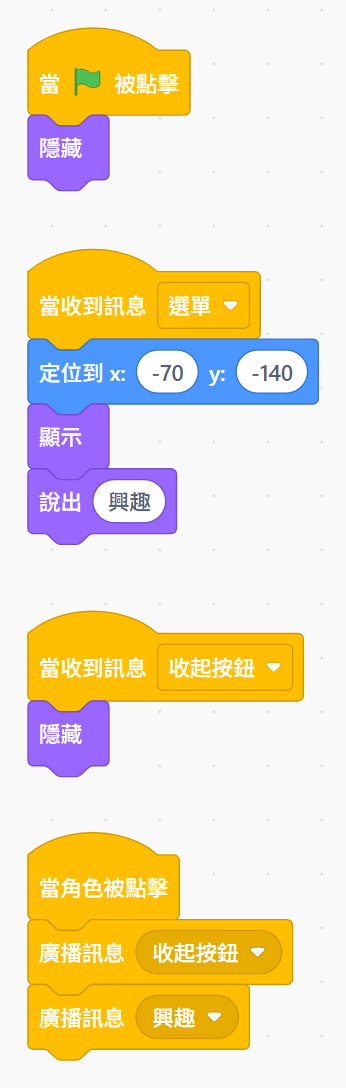
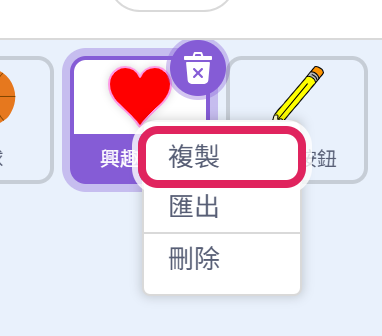
做好一個以後,在角色區右鍵 → 複製,再改三個地方:位置的 x、說出的標籤、最後廣播的訊息。
💡 為什麼被點擊時要先喊「收起按鈕」?三個按鈕都在聽「收起按鈕」,一喊就全部藏起來,畫面才乾淨。只藏自己的話,另外兩顆還留在場景裡擋路。
💡 為什麼用複製不重做?三個按鈕的程式幾乎一樣,複製只要改三個數字和字,不容易漏掉某一段。
步驟 4:舞台跟著換背景
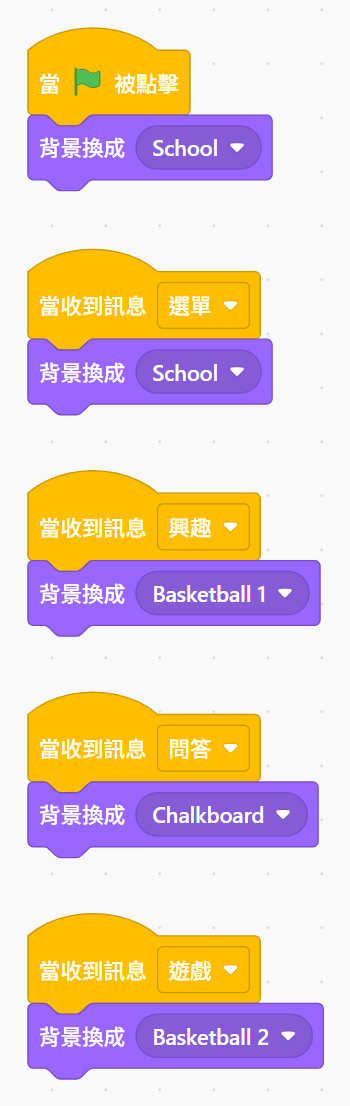
💡 為什麼換背景寫在舞台?背景是舞台的東西。舞台也聽得到廣播,讓它自己聽到「興趣」就換,按鈕只要負責喊就好。
步驟 5:興趣場景——重複
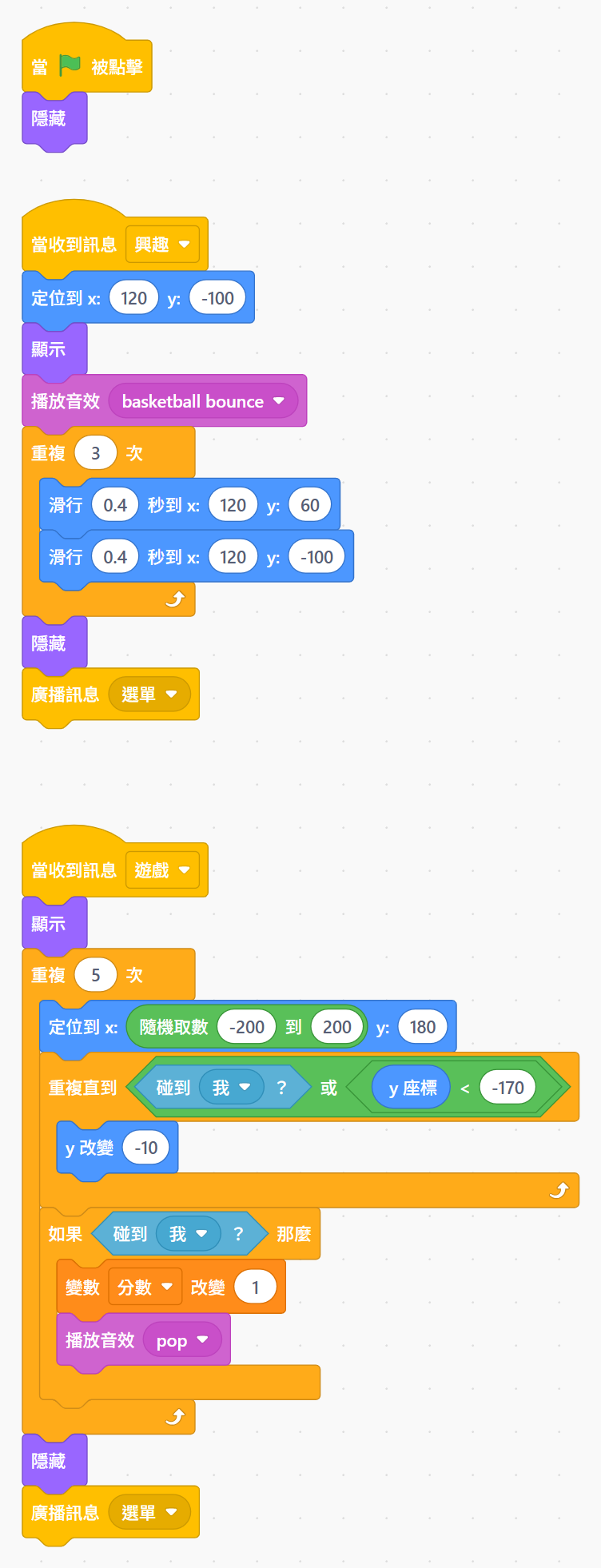
籃球的第二段(收到「興趣」):定位 → 顯示 → 播音效 → 重複 3 次(往上滑、往下滑)→ 隱藏 → 廣播「選單」。「我」同時說出自己的興趣。
💡 為什麼用「重複」?彈三下就要拼六塊滑行,還容易拼錯。放進「重複 3 次」只要兩塊,想彈十下只改一個數字。
💡 為什麼籃球做完要喊「選單」?誰最後做完,誰就負責叫下一棒。籃球彈完才喊,按鈕一定等動畫結束才回來。
步驟 6:猜猜我——詢問、如果、變數
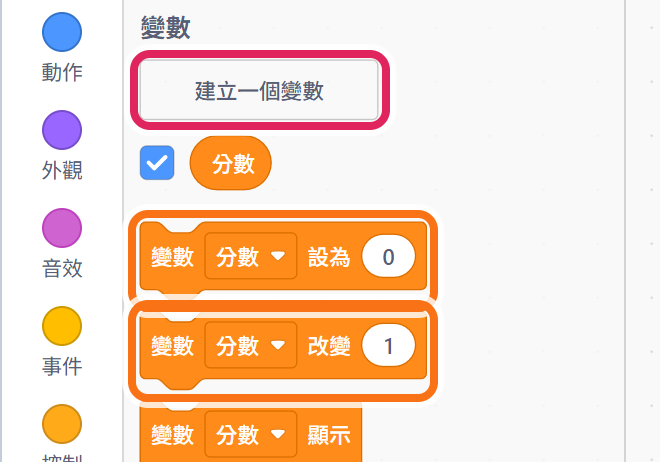
- 變數類按「建立一個變數」,取名「分數」,選「適用於所有角色」。在「我」的綠旗那段最前面加「變數 分數 設為 0」。
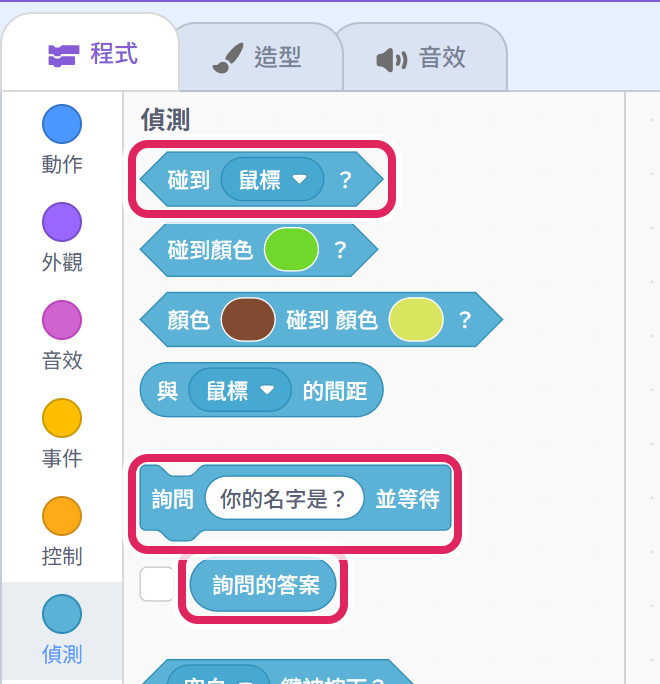
- 在「我」身上:收到「問答」→ 詢問「猜猜看,我最喜歡哪一科?」並等待 → 如果〈詢問的答案 = 資訊〉那麼 說答對了、分數改變 1;否則 說出正確答案 → 廣播「選單」。
💡 為什麼要「詢問並等待」?它會停下來等玩家打字、按 Enter,答案才會放進「詢問的答案」。沒有等,程式會直接往下,拿到的答案是空的。
💡 為什麼分數要用變數?變數會記住數字,玩完問答再玩小遊戲,分數會一直累積。直接說「你得 1 分」,下次就忘了。
💡 為什麼「設為 0」放在綠旗?變數會記得上一次玩的分數。每次按綠旗重新開始,先歸零,分數才不會越疊越多。
步驟 7:接球小遊戲——方向鍵、重複直到、碰到、隨機
回到籃球的第三段(收到「遊戲」):顯示 → 重複 5 次〔定位到 x:隨機 -200 到 200、y:180 → 重複直到〈碰到「我」或 y 座標 < -170〉y 改變 -10 → 如果〈碰到「我」〉那麼 分數改變 1、播音效〕→ 隱藏 → 廣播「選單」。
「我」收到「遊戲」就站到下面,再加兩段:當右方向鍵被按下 x 改變 20、當左方向鍵被按下 x 改變 -20。
💡 為什麼用「重複直到」而不是「重複 30 次」?球要掉到「接到」或「掉到地上」才停,每次需要的步數都不一樣。重複直到會一直檢查條件,條件成立就停。
💡 為什麼條件要用「或」?接到和掉到地上都要結束這一顆,任何一個成立就停,所以用「或」把兩個條件接起來。
💡 為什麼 x 用隨機?每顆球都從同一個地方掉,玩家站著不動就全接到了。隨機位置,玩家才要移動。
✅ 檢查點:按綠旗 → 分數歸零、打招呼 → 出現三個按鈕;每個按鈕點下去都會換背景、做完回到選單;問答答對分數加 1;接球接到會繼續加分,五顆掉完回選單。
步驟 8:存檔繳交
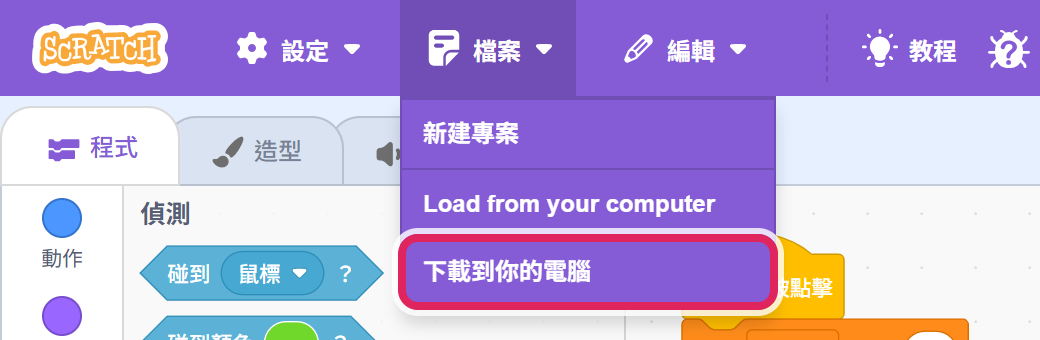
檔案 → 下載到你的電腦,再上傳到 Google Classroom。
💡 Scratch 不會自動幫你存到電腦裡。下課前沒下載,關掉視窗作品就不見了。
收不到、不會動?先查這幾件事
| 狀況 | 多半是 |
|---|---|
| 按鈕不出來 | 開場最後沒有廣播「選單」,或按鈕的「當收到訊息」選錯訊息 |
| 點了按鈕沒反應 | 按鈕的「當角色被點擊」下面廣播的訊息打錯 |
| 點完只有自己不見 | 被點擊時忘了先廣播「收起按鈕」 |
| 問答一直說答錯 | 答案要打得跟程式裡一模一樣(「資訊」不是「資訊課」),或多打了空白 |
| 球一直往下掉不會停 | 「重複直到」的條件沒放「y 座標 < -170」,球掉出畫面也不會停 |
| 分數一直變成 0 | 「分數設為 0」放錯地方了(放進問答或接球裡),要放在綠旗那段最前面 |
| 重新按綠旗分數沒歸零 | 綠旗那段少了「分數設為 0」 |
換成你自己的(必做)
- ☐ 角色、背景、說的話都換成你自己的介紹(不想寫全名可以用暱稱)
- ☐ 興趣場景換成你真正的興趣和物品
- ☐ 問答換成一題關於你自己的題目和答案
- ☐ 按一次綠旗,三個按鈕都能玩、都會回到選單
挑戰(做完的人選一題)
- ★ 加第四個按鈕「夢想」:多一則訊息、一張背景、一段說話。
- ★★ 問答連出三題,每題答對都加分,最後說出「你答對了幾題」。
- ★★ 接球越來越快:每接到一顆,掉落的速度就快一點(提示:用變數當速度)。
- ★★★ 分數到 5 分,舞台換成「過關」背景並說恭喜。
互看檢查表(兩人互相打勾)
- ☐ 按綠旗後,開場會自動跑到選單
- ☐ 三個按鈕都能玩,玩完都會回到選單
- ☐ 問答答對、答錯的反應不一樣
- ☐ 接球遊戲接得到、會加分,會自己結束
- ☐ 說得出:按下「小遊戲」時,是誰廣播了哪一句,又是誰收到了